Panduan Memperbarui Driver Perangkat Keras Laptop untuk Performa Optimal

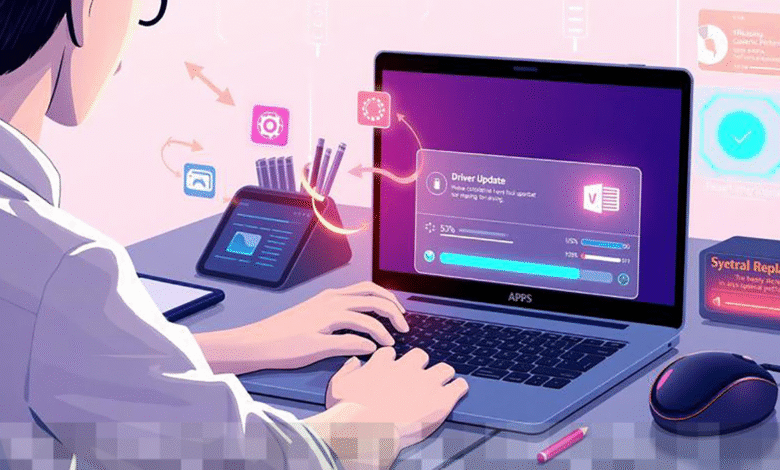
Driver perangkat keras laptop adalah komponen krusial yang sering kali diabaikan oleh pengguna. Saat laptop Anda mulai melambat, sering kali penyebabnya bukan hanya pada perangkat keras itu sendiri, tetapi juga karena driver yang tidak terbarui. Driver berfungsi sebagai jembatan antara sistem operasi dan perangkat keras, memastikan semuanya berfungsi dengan baik. Dalam artikel ini, kita akan membahas bagaimana memperbarui driver perangkat keras laptop Anda untuk mencapai performa optimal, serta langkah-langkah yang perlu diambil agar proses ini berjalan lancar dan aman.
Pentingnya Memperbarui Driver Perangkat Keras Laptop
Driver yang ketinggalan zaman dapat menyebabkan berbagai masalah, mulai dari kinerja yang buruk hingga ketidakstabilan sistem. Ketika Anda menggunakan laptop untuk berbagai keperluan, seperti bekerja, bermain game, atau mengedit video, memiliki driver terbaru adalah kunci untuk menjaga performa. Pembaruan driver tidak hanya memperbaiki bug, tetapi juga meningkatkan stabilitas sistem dan kompatibilitas hardware. Oleh karena itu, memahami pentingnya pembaruan driver dapat membantu pengguna menghindari masalah yang tidak perlu.
Mengetahui Driver yang Perlu Diperbarui
Langkah pertama yang perlu Anda lakukan adalah mengidentifikasi driver mana yang perlu diperbarui. Anda dapat memanfaatkan fitur Device Manager yang tersedia dalam sistem operasi laptop Anda. Di dalam Device Manager, perangkat keras yang memiliki tanda seru biasanya menandakan bahwa ada masalah atau driver yang sudah usang. Selain itu, beberapa produsen laptop juga menawarkan aplikasi yang secara otomatis memindai dan merekomendasikan pembaruan driver, menjadikan proses ini lebih mudah dan efisien.

Cara Memperbarui Driver Melalui Device Manager
Metode yang umum digunakan untuk memperbarui driver adalah melalui Device Manager. Cukup buka menu ini, pilih perangkat keras yang ingin Anda perbarui, kemudian klik kanan dan pilih opsi ‘Update Driver’. Sistem akan memberikan dua pilihan: mencari driver secara otomatis melalui internet atau memilih file driver yang telah Anda unduh sebelumnya. Cara ini cukup efektif untuk pembaruan dasar dan cocok bagi pengguna yang tidak ingin repot mencari driver secara manual.
Langkah-Langkah Memperbarui Driver di Device Manager
Untuk mempermudah Anda, berikut adalah langkah-langkah untuk memperbarui driver melalui Device Manager:
- Buka Device Manager dengan mengetik “Device Manager” di kolom pencarian.
- Cari perangkat keras yang ingin Anda perbarui.
- Klik kanan pada perangkat tersebut dan pilih ‘Update Driver’.
- Pilih opsi untuk mencari driver secara otomatis atau manual.
- Tunggu proses pembaruan selesai dan restart laptop jika diperlukan.
Mengunduh Driver dari Situs Resmi Produsen
Jika Anda mencari hasil yang lebih optimal, sangat disarankan untuk mengunduh driver langsung dari situs resmi produsen laptop atau komponen perangkat keras. Setiap produsen umumnya menyediakan halaman khusus yang berisi driver terbaru sesuai dengan model perangkat. Anda hanya perlu memasukkan model laptop atau nomor seri, kemudian memilih driver yang sesuai dengan sistem operasi yang digunakan. Pendekatan ini lebih aman, karena driver yang disediakan telah diuji untuk kompatibilitas, sehingga meminimalkan risiko kesalahan atau konflik sistem.
Cara Mengunduh Driver dari Situs Resmi
Berikut adalah langkah-langkah untuk mengunduh driver dari situs resmi:
- Kunjungi situs resmi produsen laptop Anda.
- Cari bagian ‘Support’ atau ‘Download’.
- Masukkan model laptop atau nomor seri Anda di kolom pencarian.
- Pilih driver yang sesuai dengan versi sistem operasi Anda.
- Ikuti petunjuk untuk mengunduh dan menginstal driver tersebut.
Menggunakan Software Pembaruan Driver Otomatis
Selain metode manual, Anda juga dapat menggunakan software pihak ketiga yang dirancang untuk membantu memperbarui driver secara otomatis. Aplikasi ini dapat memindai seluruh perangkat keras di laptop Anda dan memberikan daftar driver yang perlu diperbarui. Namun, penting untuk berhati-hati dalam memilih aplikasi yang terpercaya agar terhindar dari malware atau software yang tidak diinginkan. Pastikan untuk memilih aplikasi dengan reputasi baik dan banyak pengguna yang telah mengandalkannya.
Rekomendasi Software Pembaruan Driver
Berikut beberapa tips untuk memilih software pembaruan driver:
- Pilih software dari pengembang yang dikenal dan memiliki reputasi baik.
- Baca ulasan dan testimoni pengguna lain sebelum mengunduh.
- Pastikan software tersebut menawarkan fitur pemindaian lengkap.
- Periksa apakah software tersebut menyediakan opsi untuk membuat cadangan driver sebelum pembaruan.
- Hindari software yang menawarkan banyak iklan atau tampak mencurigakan.
Tips Agar Proses Pembaruan Berjalan Aman
Sebelum melanjutkan dengan pembaruan driver, ada beberapa hal penting yang perlu diperhatikan agar proses ini berjalan dengan aman:
- Pastikan laptop terhubung ke sumber listrik atau memiliki daya baterai yang cukup untuk menghindari mati mendadak saat proses berlangsung.
- Lakukan cadangan data penting untuk mengantisipasi risiko yang mungkin terjadi.
- Hindari menginstal driver yang tidak sesuai dengan spesifikasi perangkat Anda, karena ini dapat menyebabkan ketidakstabilan sistem.
- Selalu periksa kompatibilitas driver dengan sistem operasi yang Anda gunakan.
- Jika ragu, tanyakan pada forum atau komunitas pengguna laptop Anda.
Memahami Dampak Pembaruan Driver Terhadap Kinerja Laptop
Setelah Anda berhasil memperbarui driver perangkat keras laptop, Anda mungkin akan merasakan perbedaan yang signifikan dalam kinerja. Driver yang diperbarui tidak hanya memperbaiki masalah yang ada, tetapi juga dapat meningkatkan efisiensi dan kecepatan operasional perangkat keras. Hal ini sangat penting terutama bagi pengguna yang melakukan tugas berat seperti gaming atau editing video.
Manfaat Pembaruan Driver Secara Rutin
Berikut adalah beberapa manfaat dari memperbarui driver secara rutin:
- Meningkatkan stabilitas sistem secara keseluruhan.
- Memperbaiki bug dan masalah keamanan yang ada.
- Meningkatkan kinerja perangkat keras yang digunakan.
- Menjaga kompatibilitas dengan perangkat lunak terbaru.
- Memperpanjang umur perangkat keras dengan mengoptimalkan kinerjanya.
Pentingnya Memperhatikan Versi Driver
Setiap driver yang diperbarui memiliki versi tertentu yang menunjukkan tingkat perbaikan dan pembaruan yang telah dilakukan. Sangat penting untuk memperhatikan versi driver yang Anda instal. Jika Anda mengalami masalah setelah pembaruan, Anda bisa mempertimbangkan untuk kembali ke versi sebelumnya. Banyak produsen menyediakan opsi untuk mengunduh versi lama driver di situs mereka, yang bisa sangat membantu dalam situasi seperti ini.
Cara Memeriksa Versi Driver
Untuk memeriksa versi driver yang terpasang, Anda bisa melakukan langkah-langkah berikut:
- Buka Device Manager dan temukan perangkat yang ingin Anda periksa.
- Klik kanan pada perangkat dan pilih ‘Properties’.
- Pilih tab ‘Driver’ untuk melihat informasi versi driver yang terinstal.
- Catat versi driver untuk referensi di masa mendatang.
- Bandingkan dengan versi terbaru yang tersedia di situs resmi produsen.
Menjaga Laptop Tetap Optimal Dengan Pembaruan Berkala
Memperbarui driver perangkat keras laptop adalah langkah kunci untuk memastikan performa optimal. Dengan driver terbaru, Anda tidak hanya memperbaiki masalah yang ada, tetapi juga mencegah masalah di masa depan. Melakukan pembaruan secara berkala sangat dianjurkan untuk menjaga laptop Anda dalam kondisi terbaik, siap menghadapi berbagai tuntutan pekerjaan atau hiburan.
Dengan memahami proses dan pentingnya pembaruan driver, Anda dapat mengoptimalkan kinerja laptop Anda dan memastikan bahwa perangkat Anda selalu siap untuk mendukung aktivitas sehari-hari. Baik melalui Device Manager, situs resmi produsen, atau software pembaruan otomatis, setiap metode memiliki kelebihan yang bisa disesuaikan dengan kebutuhan Anda. Jangan remehkan pentingnya pembaruan driver; lakukan secara rutin untuk mendapatkan hasil terbaik dari perangkat keras laptop Anda.