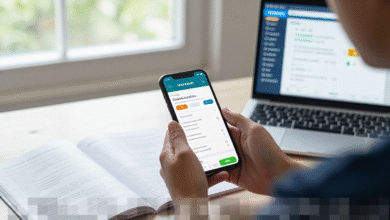
Cara Menggunakan Aplikasi Speed Test WiFi Untuk Menemukan Lokasi Sinyal Terkuat


<div><p></p>
<h2>Pendahuluan</h2>
<p></p>

<p></p>
<p>Dalam kehidupan digital saat ini, koneksi internet yang stabil menjadi kebutuhan utama. Namun, seringkali kualitas sinyal WiFi di rumah atau kantor tidak merata. Untuk itu, aplikasi <strong>Speed Test WiFi</strong> hadir sebagai solusi untuk menemukan lokasi dengan sinyal terkuat dan memperbaiki pengalaman berselancar di internet.</p>
<p></p>
<p></p>
<h2>Apa Itu Aplikasi Speed Test WiFi?</h2>
<p></p>
<p></p>
<p>Aplikasi Speed Test WiFi adalah alat yang digunakan untuk mengukur kecepatan koneksi internet Anda, termasuk <strong>download, upload, dan ping</strong>. Selain itu, beberapa aplikasi juga menyediakan fitur untuk <strong>mendeteksi kualitas sinyal WiFi di berbagai titik ruangan</strong>, sehingga memudahkan pengguna menentukan posisi terbaik untuk koneksi.</p>
<p></p>
<p></p>
<h2>Langkah-Langkah Menggunakan Aplikasi Speed Test WiFi</h2>
<p></p>
<p></p>
<h3>1. Unduh dan Pasang Aplikasi</h3>
<p></p>
<p></p>
<p>Pertama, unduh aplikasi Speed Test WiFi yang tersedia di <strong>Google Play Store</strong> atau <strong>App Store</strong>. Pilih aplikasi yang memiliki ulasan positif dan fitur pemetaan sinyal.</p>
<p></p>
<p></p>
<h3>2. Jalankan Aplikasi dan Mulai Tes</h3>
<p></p>
<p></p>
<p>Buka aplikasi, pilih jaringan WiFi yang ingin Anda uji, lalu tekan tombol <strong>“Start Test”</strong>. Aplikasi akan mulai mengukur kecepatan download, upload, dan ping dari jaringan tersebut.</p>
<p></p>
<p></p>
<h3>3. Analisis Hasil Tes</h3>
<p></p>
<p></p>
<p>Setelah tes selesai, aplikasi biasanya menampilkan hasil dalam bentuk grafik atau angka. Perhatikan:</p>
<p></p>
<p></p>
<ul>
<li><strong>Download Speed</strong> – kecepatan menerima data.</li>
<p></p>
<p></p>
<li><strong>Upload Speed</strong> – kecepatan mengirim data.</li>
<p></p>
<p></p>
<li><strong>Ping</strong> – waktu respons jaringan.</li>
<p></p></ul>
<p></p>
<p></p>
<h3>4. Lakukan Pemindaian Lokasi</h3>
<p></p>
<p></p>
<p>Beberapa aplikasi memiliki fitur <strong>WiFi Heatmap</strong> atau <strong>Signal Scanner</strong>. Gunakan fitur ini untuk berjalan ke berbagai area di rumah atau kantor. Aplikasi akan menunjukkan titik dengan <strong>sinyal terkuat</strong>, membantu menentukan lokasi optimal untuk bekerja atau streaming.</p>
<p></p>
<p></p>
<h3>5. Optimalkan Penempatan Router</h3>
<p></p>
<p></p>
<p>Setelah menemukan lokasi dengan sinyal terbaik, pertimbangkan untuk <strong>menempatkan router WiFi</strong> di area tersebut. Hindari halangan fisik seperti dinding tebal atau peralatan elektronik yang dapat mengganggu sinyal.</p>
<p></p>
<p></p>
<h2>Manfaat Menggunakan Aplikasi Speed Test WiFi</h2>
<p></p>
<p></p>
<ul>
<li><strong>Menemukan lokasi sinyal terkuat</strong> di rumah atau kantor.</li>
<p></p>
<p></p>
<li><strong>Meningkatkan pengalaman streaming dan gaming</strong> dengan koneksi stabil.</li>
<p></p>
<p></p>
<li><strong>Membantu mengoptimalkan penempatan router</strong> agar jangkauan WiFi maksimal.</li>
<p></p>
<p></p>
<li><strong>Mengidentifikasi masalah jaringan</strong> lebih cepat, seperti hotspot yang lemah atau interferensi.</li>
<p></p></ul>
<p></p>
<p></p>
<h2>Kesimpulan</h2>
<p></p>
<p></p>
<p>Menggunakan aplikasi Speed Test WiFi bukan hanya soal mengetahui kecepatan internet, tetapi juga <strong>membantu menemukan lokasi sinyal terkuat</strong> di rumah atau kantor. Dengan langkah yang tepat, Anda bisa menikmati koneksi internet yang lebih stabil, lancar, dan efisien untuk semua kebutuhan digital Anda.</p>
<p></p>
<p></p>
<hr/>
</div>